
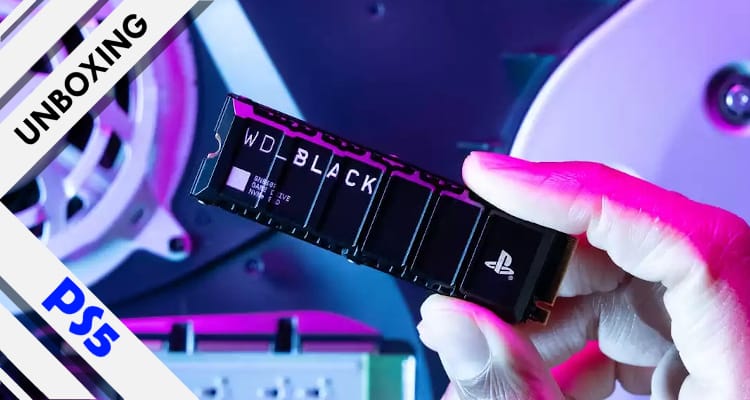

Con el paso de los años, el espacio de almacenamiento se ha convertido en una de las preocupaciones del día a día de las personas. Aunque puede considerarse uno de esos «problemas del primer mundo», desde nuestro teléfono móvil, hasta nuestras videoconsolas, pasando por herramientas de trabajo como el PC, día tras día utilizamos Megas y Megas, incluso Gigas de información y datos. Una tarjeta de memoria, un disco duro, un pen-drive… «Palabros» y aparatos que ya no nos son tan extraños, yo mismo llevo un llavero pen-drive junto a las llaves del coche con diversos documentos y músicas que necesitaba en mi día a día para mi programa de Radio Nacional. En nuestro campo, los videojuegos, cada vez ocupan más espacio y la memoria interna de las consolas se nos acaba con un par de juegos «tochos». En Nintendo Switch tenemos la opción de ampliar la memoria gracias a las tarjetas Micro SD Express pero… ¿y en otras consolas? Pues hoy os traemos a NextN un pequeño Unboxing/Tutorial de cómo ampliar la memoria de PS5 gracias al puerto para SSD M.2 que incluye la consola y gracias a nuestros amigos de Sandisk y su WD_BLACK SSD M.2 para PS5. Podéis ver el vídeo a continuación:
Fácil, accesible y sin problemas
Aunque el vídeo que acabáis de ver se ha publicado a la vez que este artículo que estáis leyendo, llevamos ya unos días probando a tope la experiencia con este SSD M.2 WD_Black de Sandisk, que también es compatible con PC, debemos mencionar, y lo cierto es que estamos encantados. Al tratarse de un producto oficial licenciado, cuenta con el rendimiento recomendado por el fabricante en cuanto a velocidades de lectura y escritura. Además, lo más importante, cuenta con disipador de calor para garantizar su buen funcionamiento en la consola y no sobrecalentarse. Para los más técnicos, aquí os dejamos los datos de las velocidades: Rendimiento de lectura secuencial 7300MB/s Rendimiento de escritura secuencial 6300MB/s Lectura aleatoria 800K IOPS Escritura aleatoria 1100K IOPS. Nosotros no hemos notado ninguna diferencia respecto a los tiempos de carga del almacenamiento interno y la transferencia de datos entre un almacenamiento y otro es muy rápida, muchísimo más que descargar los juegos de cero, incluso conectados por cable ethernet con velocidad de 1GB.

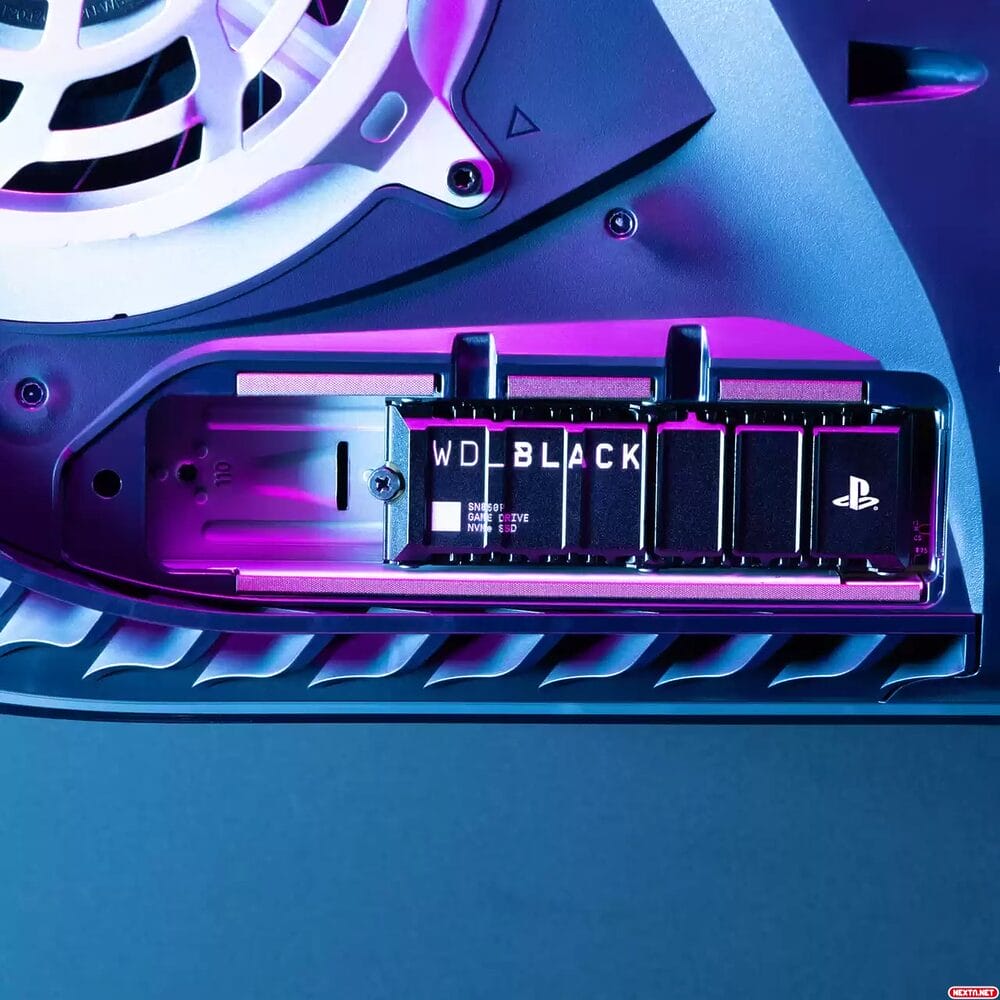

Por otro lado, como habéis visto en el video, con un destornillador y poco menos de 10 minutos de nuestro tiempo, tenemos ya instalado el SSD. Juegos como Final Fantasy VII Rebirth y sus 150 GB de instalación obligatoria (y eso que yo tengo el juego en formato físico, ríete tú ahora de las Tarjeta Llave de Juego) ya no es un problema. Antes, con mi PS5 de salida, cuyo almacenamiento disponible para el usuario era de 850 GB aproximadamente, con este Final Fantasy, Diablo IV (unos 130 GB) y GTA V (uno 100 GB), más los videos y fotos de la galería multimedia, actualizaciones y poco más, ya me había quedado sin espacio. De hecho, como se ve en el vídeo tenía hasta juegos de pS5 almacenados en un disco duro externo (que solo sirve para no tener que reinstalar los datos mediante internet o disco, no puedes jugar). Ahora, sin embargo, puedo descargar e instalar, así como jugar sin problemas a prácticamente todos los juegos «pesados» que tengo en PS5 sin preocuparme de ir desinstalando unos u otros porque sí, yo (y muchos de vosotros, que lo sé) soy de esas personas que tienen varios juegos empezados y van cambiando de uno a otro según les apetece jugar. Pero, claro, si tienes que ir descargando o reinstalando continuamente, además juegos de cientos de gigas, se te quitan las ganas al querer jugar y tener que esperar una hora aproximadamente a que se haya bajado el juego de turno. Sin embargo, ya he hablado demasiado. Decidnos, ¿qué harías vosotros con 1TB extra de almacenamiento en vuestra consola? Yo he aprovechado de dejar instalados todos los Ace Attorney y Ghost Trick en mi PS5.